Appearance
图形客户端使用教程
1、下载并启动客户端
根据自己的操作系统下载图形客户端,支持 Mac、Windows 和 Linux。下载后直接打开 Sunny Ngrok 客户端。
2、授权登录
首次打开客户端会进入授权登录页面,点击 授权登录。
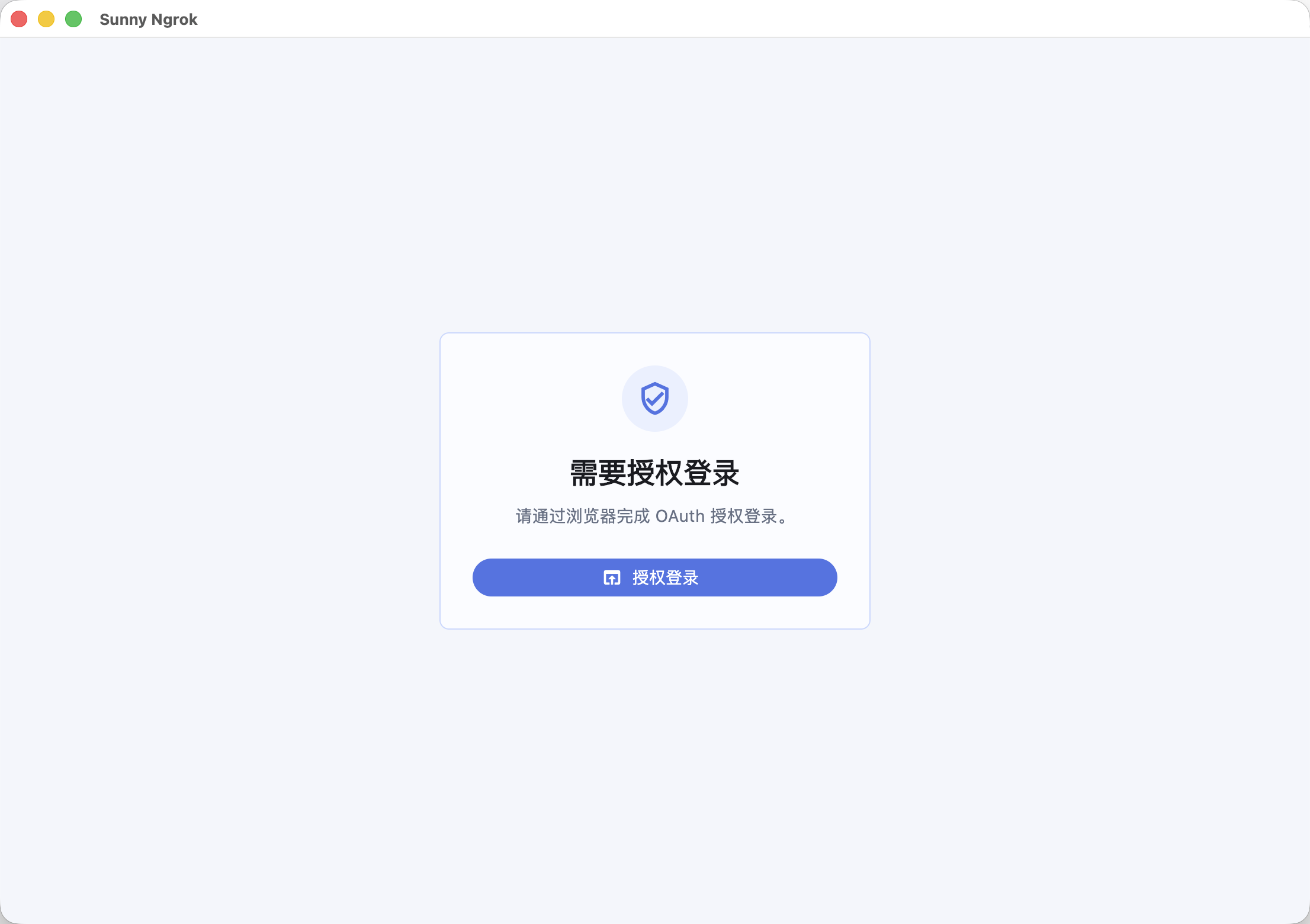
客户端会自动打开浏览器,请在浏览器中完成平台账号登录和授权。授权成功后会自动回到客户端,不需要手动复制 token。
3、查看连接状态
登录成功后进入 状态 页面。这里可以查看客户端是否在线、设备 ID、设备名称、设备类型,以及 Ngrok Server 控制连接状态。
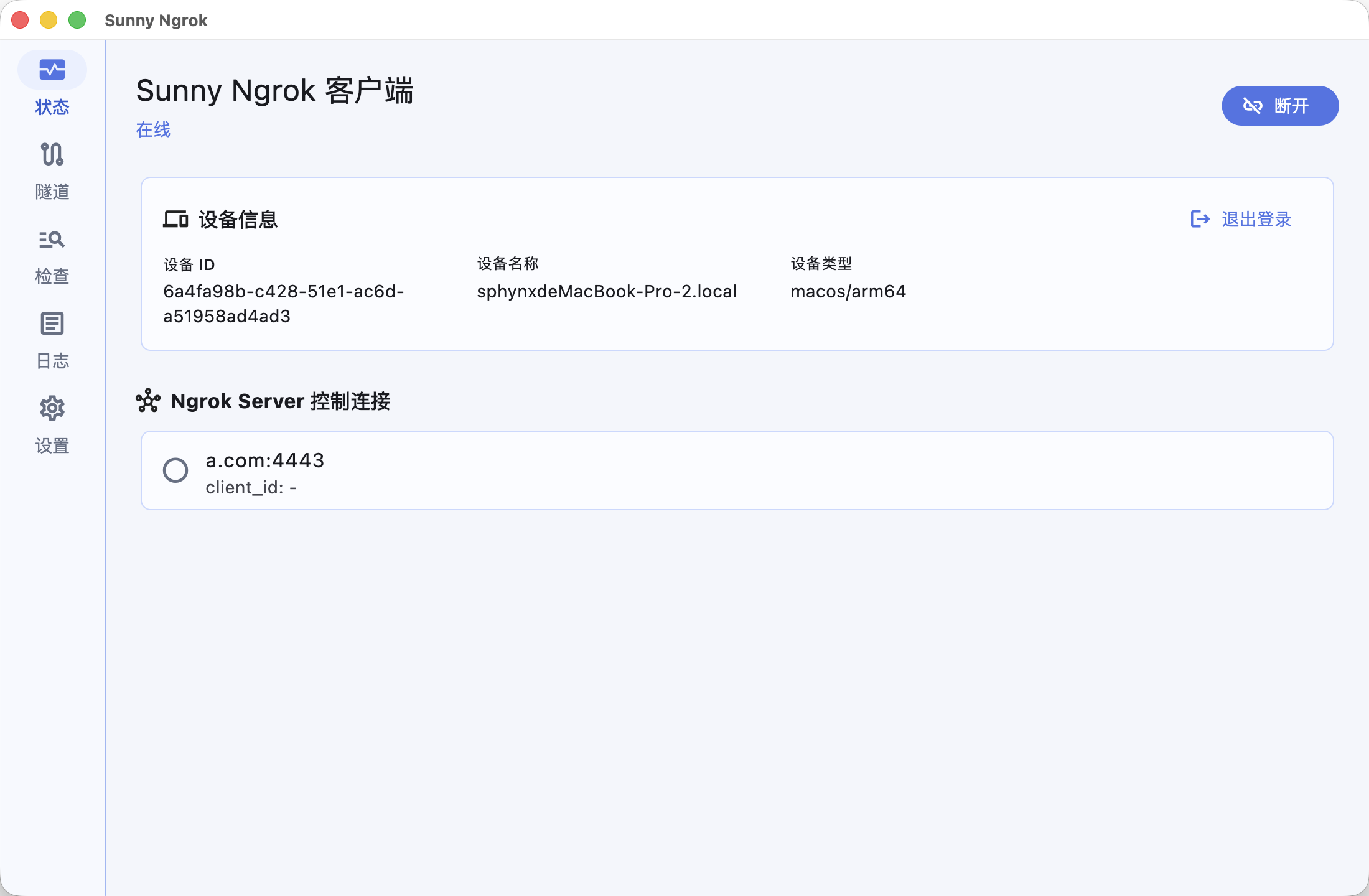
如果显示 在线,说明客户端已经连接成功。点击 断开 可以主动断开连接;断开后可以点击 重连 重新连接服务器。
4、分配隧道到当前设备
图形客户端不需要手动输入隧道 id。登录后到网站后台的隧道管理页面,将隧道分配给当前设备。设备在线后,服务端会自动下发隧道启动、更新和关闭命令。
进入客户端的 隧道 页面,可以看到当前设备正在运行的本地隧道列表,包括隧道协议、运行状态、内网地址、外网地址和服务器。
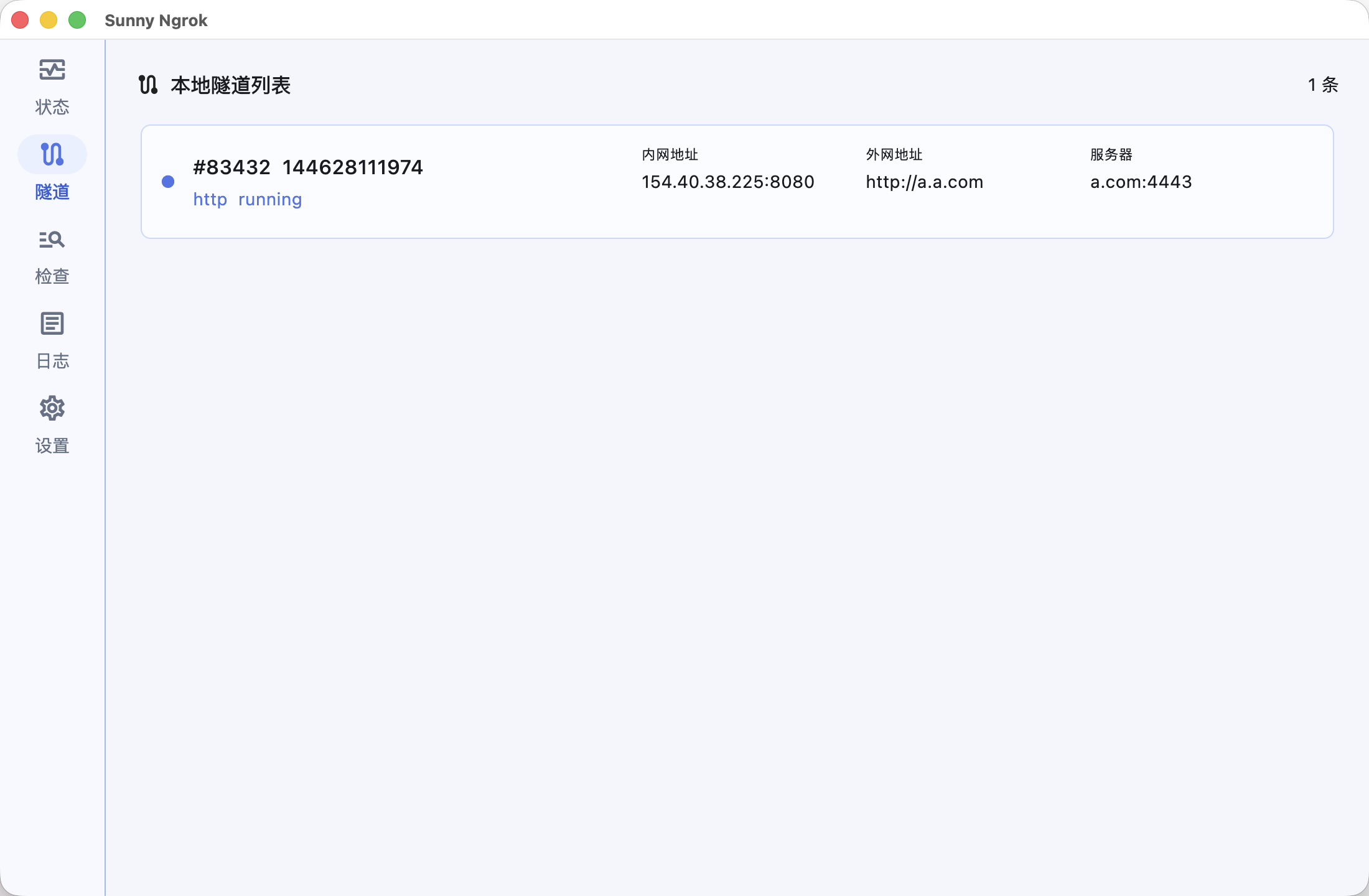
当隧道状态为运行,并且显示外网地址时,就可以通过外网地址访问本地服务。
5、请求检查
HTTP、HTTPS 隧道有请求检查功能。访问隧道后,进入 检查 页面可以查看请求列表、请求详情、响应详情、Headers、Body 和 Raw 内容。
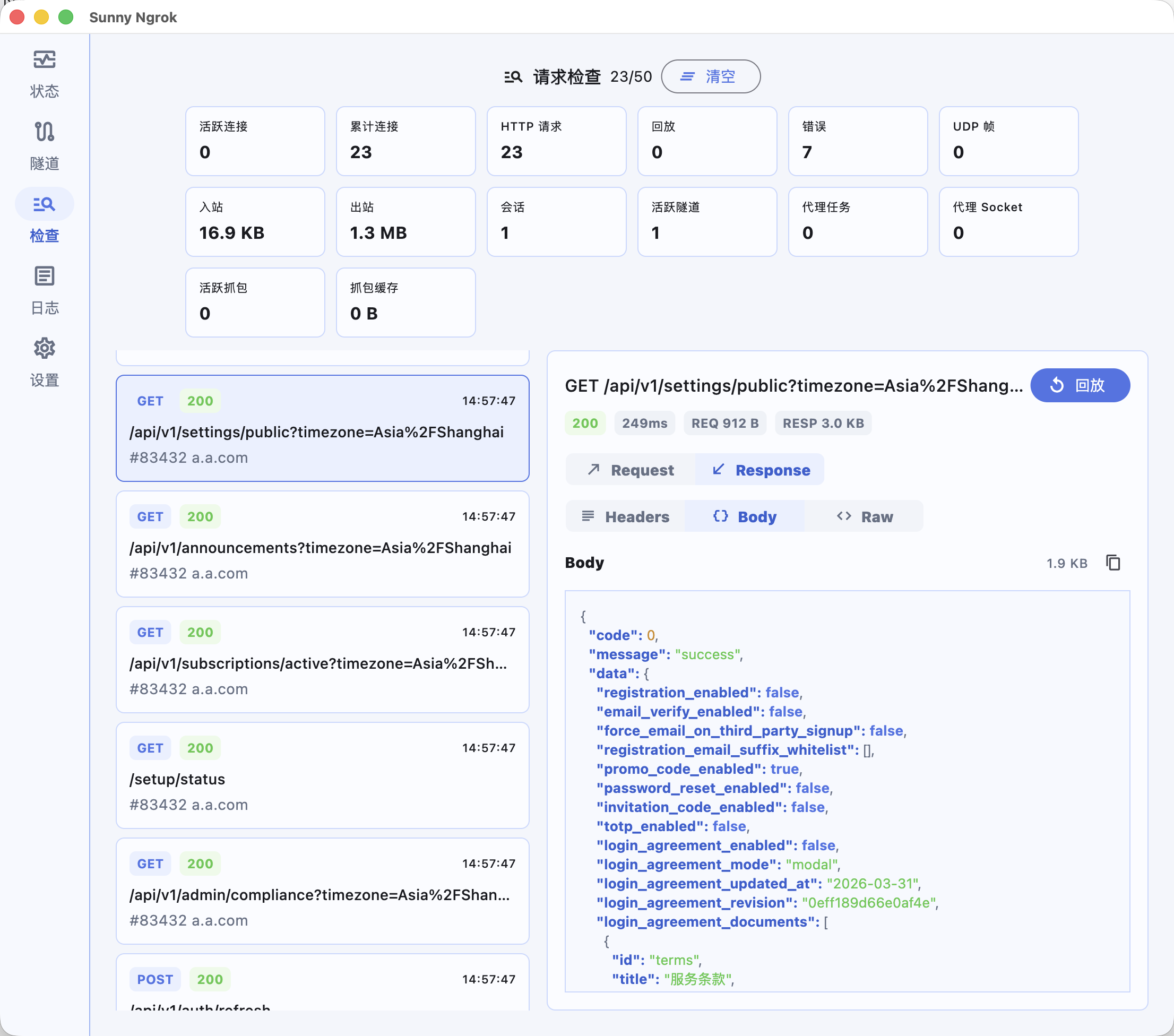
选择一条请求后可以查看详细内容,也可以点击 回放 重新发送该请求。点击 清空 可以清除当前捕获的请求记录。
6、查看客户端日志
进入 日志 页面可以查看客户端运行日志。日志页面会显示最近的客户端日志,方便排查连接、登录、隧道启动和本地服务访问问题。
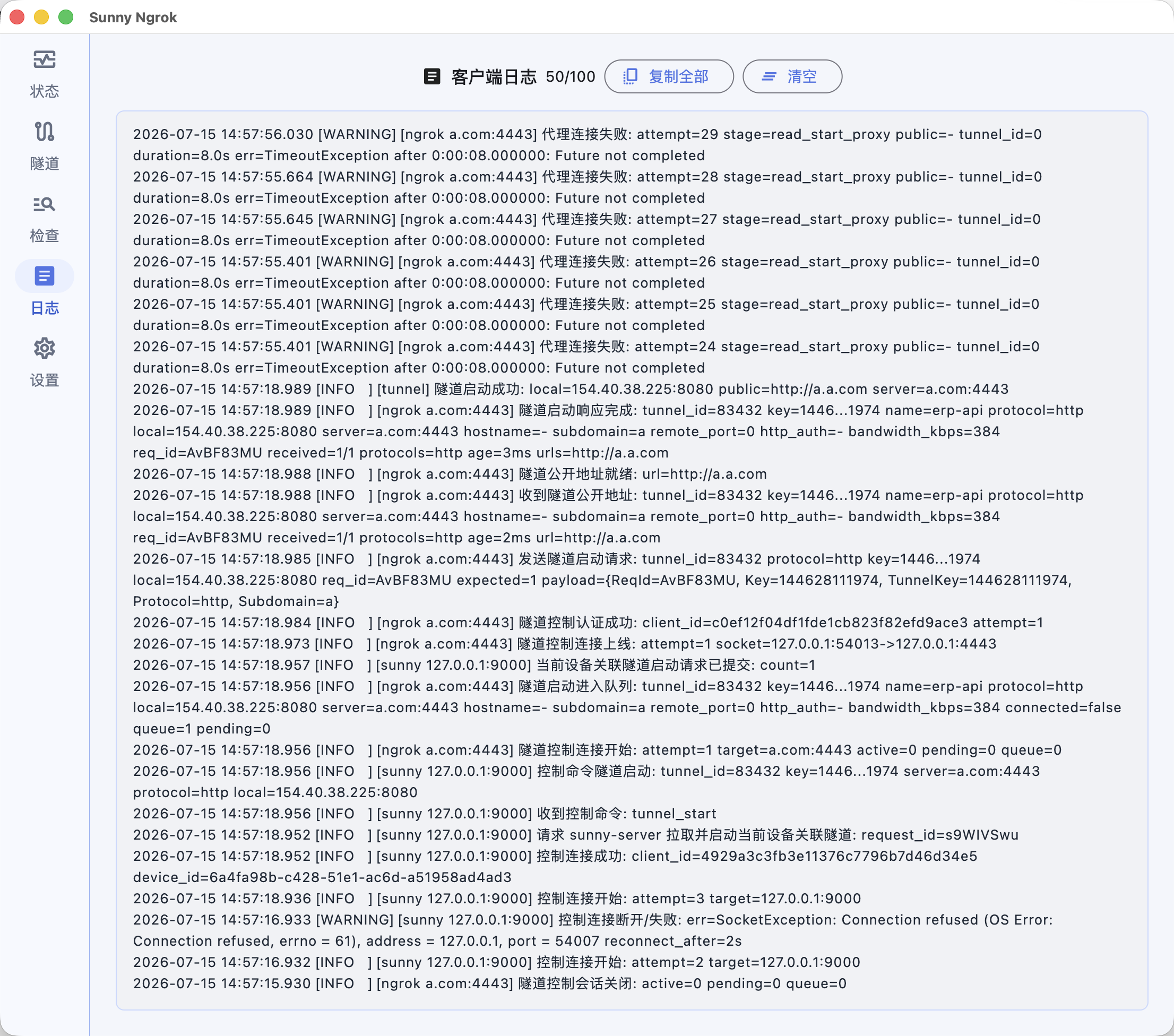
点击 复制全部 可以复制当前日志,点击 清空 可以清除页面上的日志记录。
7、客户端设置
进入 设置 页面可以配置客户端启动方式。
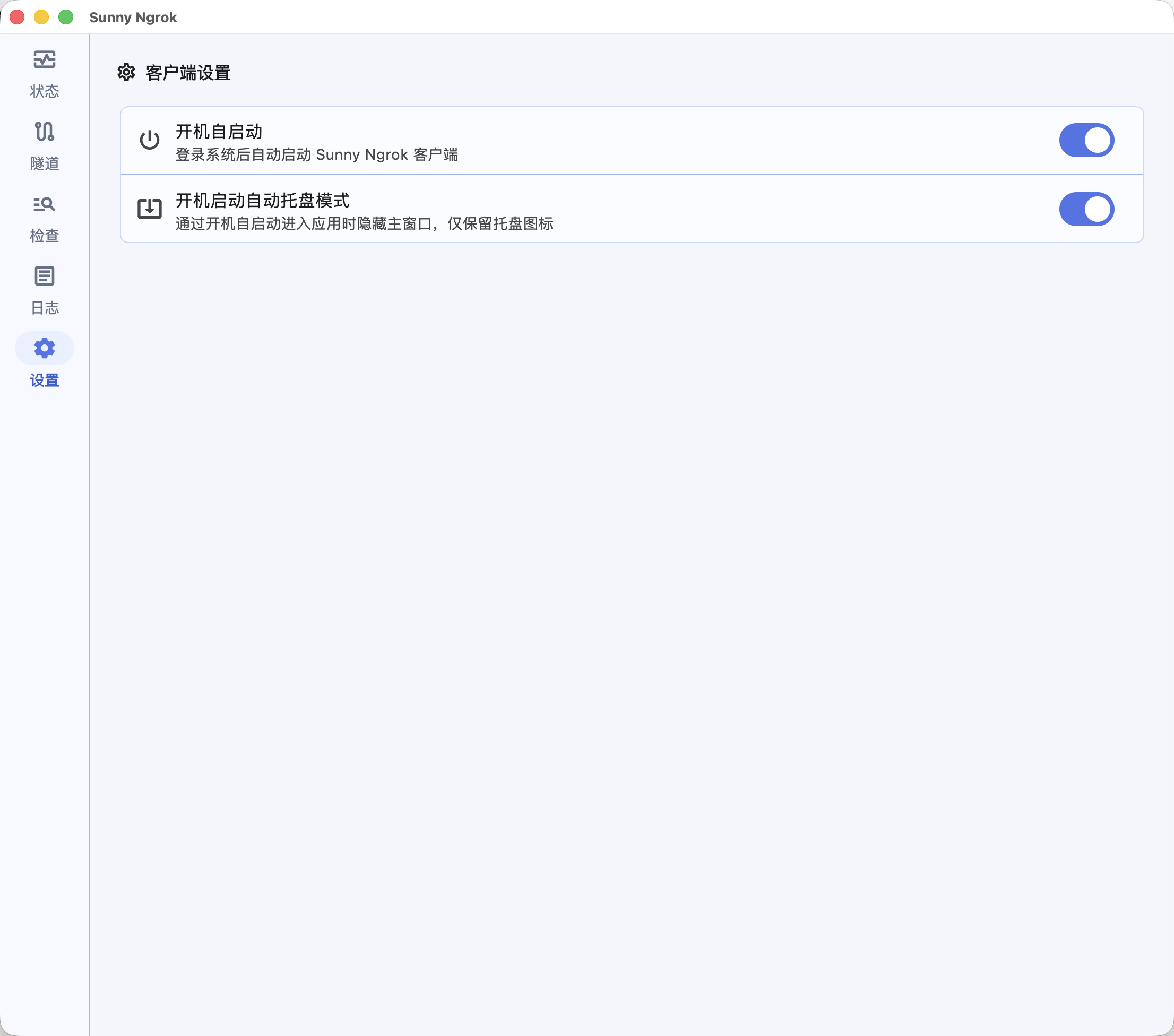
- 开机自启动:登录系统后自动启动 Sunny Ngrok 图形客户端。
- 开机启动自动托盘模式:通过开机自启动进入应用时隐藏主窗口,只保留系统托盘图标。
如果关闭主窗口后客户端仍在托盘中运行,可以通过系统托盘图标重新打开窗口、查看日志、连接/断开客户端或退出 Sunny Ngrok。